
Nuotraukų spausdinimas iš kompiuterio
Šiame skyriuje aprašyta, kaip spausdinti nuotraukas naudojant „My Image Garden“.
-
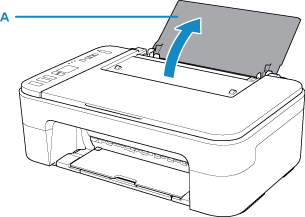
Atidarykite popieriaus atramą (A).
-
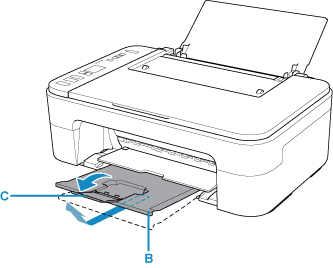
Ištraukite popieriaus išvesties dėklą (B) ir išvesties dėklo ilgintuvą (C).
-
Popierių dėkite vertikalia kryptimi SPAUSDINAMĄJĄ PUSĘ ATSUKĘ Į SAVE.
-
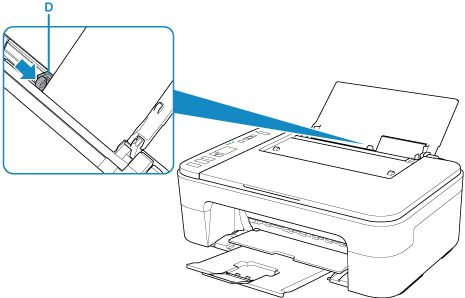
Sureguliuokite popieriaus kreipiklį (D) pagal popieriaus kairę pusę.
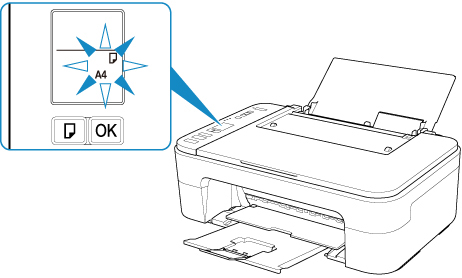
Įdėjus popieriaus į galinį dėklą LCD ekrane mirksi popieriaus būsena ir dabartinis popieriaus formatas.
-
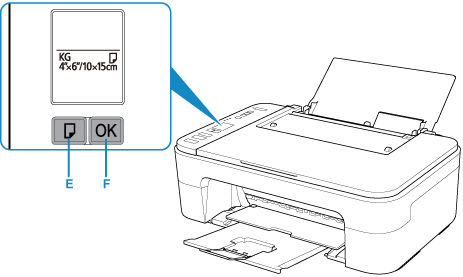
Paspauskite mygtuką Popieriaus pasirinkimas (Paper Select) (E), kad pasirinktumėte popieriaus formatą pagal į galinį dėklą įdėtą popierių, ir paspauskite mygtuką Gerai (OK) (F).
-
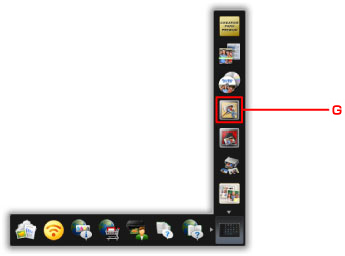
Atidarę „Quick Menu“ spustelėkite piktogramą „My Image Garden“ (G).
Rodomas langas Vadovo meniu (Guide Menu).
 Pastaba
- Rodomų piktogramų skaičių ir tipą lemia regionas, užregistruotas spausdintuvas / skaitytuvas ir įdiegtos taikomosios programos.
-
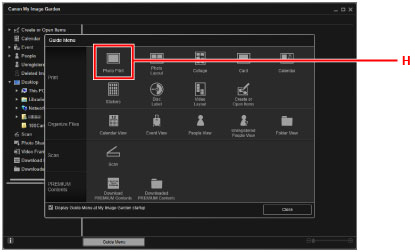
Spustelėkite piktogramą Nuotraukos spausdinimas (Photo Print) (H).
-
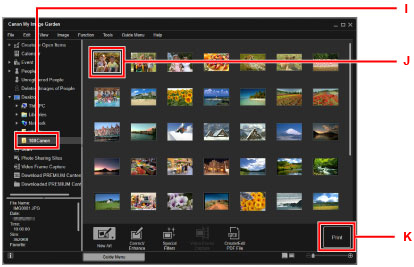
Spustelėkite aplanką (I), kuriame saugomos norimos spausdinti nuotraukos.
-
Spustelėkite norimas spausdinti nuotraukas (J).
Naudojant „Windows“:
Jei tuo pačiu metu norite pasirinkti dvi arba daugiau nuotraukų, spustelėdami nuotraukas laikykite nuspaudę klavišą „Ctrl“.
Naudojant „Mac OS“:
Jei tuo pačiu metu norite pasirinkti dvi arba daugiau nuotraukų, spustelėdami nuotraukas laikykite nuspaudę komandos klavišą.
-
Spustelėkite Spausdinti (Print) (K).
-
Nustatykite kopijų skaičių ir kt.
Naudojant „Windows“:
Nurodykite kopijų skaičių, spausdintuvo pavadinimą, laikmenos tipą ir kt.
Naudojant „Mac OS“:
Nustatykite kopijų skaičių.
-
Pradėkite spausdinti.
Naudojant „Windows“:
Spustelėkite Spausdinti (Print).
Naudojant „Mac OS“:
Spustelėkite Spausdinti (Print).
Kai bus atidarytas spausdinimo dialogo langas, nurodykite spausdintuvo pavadinimą, popieriaus formatą ir t. t., tada spustelėkite Spausdinti (Print).
Pastaba
-
Naudojant „My Image Garden“ galima įvairiai taikyti kompiuteryje saugomus vaizdus, pvz., skaitmeniniu fotoaparatu nufotografuotas nuotraukas.
-
Naudojant „Windows“:
-
Naudojant „Mac OS“:
-
-
Jeigu spausdintuvas nerodomas „Mac OS“, gali būti netinkamai nustatytas „AirPrint“ parametras My Image Garden. Tinkamo nustatymo informaciją žr. dalyje apie spausdintuvą su įjungta „AirPrint“ tolesniame puslapyje.
